
MijiNav - 导航主题教程
一、MijiNav主题安装与激活
启用主题
把主题文件放到themes文件夹里面。在网站后台-控制台-外观,启用“NiceNav”主题;

激活主题
启用主题后,访问网站会提示激活,点击“前往激活”,跳转到设置页面,输入授权码、域名、邮箱账号,完成正版激活。

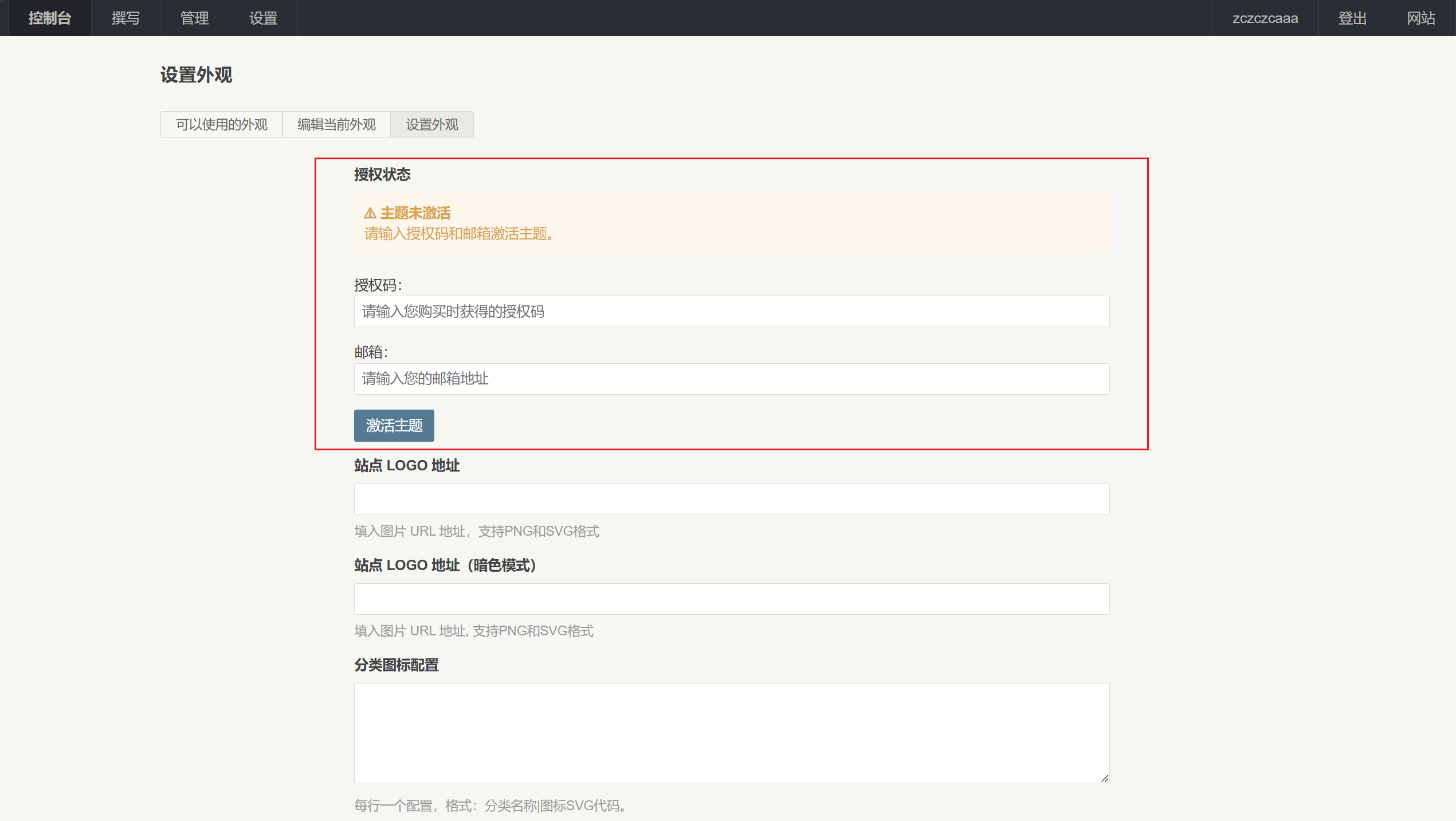
授权成功,可以在后台看到激活信息;

二、主题配置
LOGO配置
网页左上角的LOGO支持后台配置,可以分别设置深/浅模式下的LOGO图片,显示的最大高度为48px。图片支持SVG和图片,可以通过新建页面,上传附件的方式直接获取图片链接。(Typecho默认不支持SVG格式文件,需要在设置中先开放SVG格式的权限)


页面宽度设置
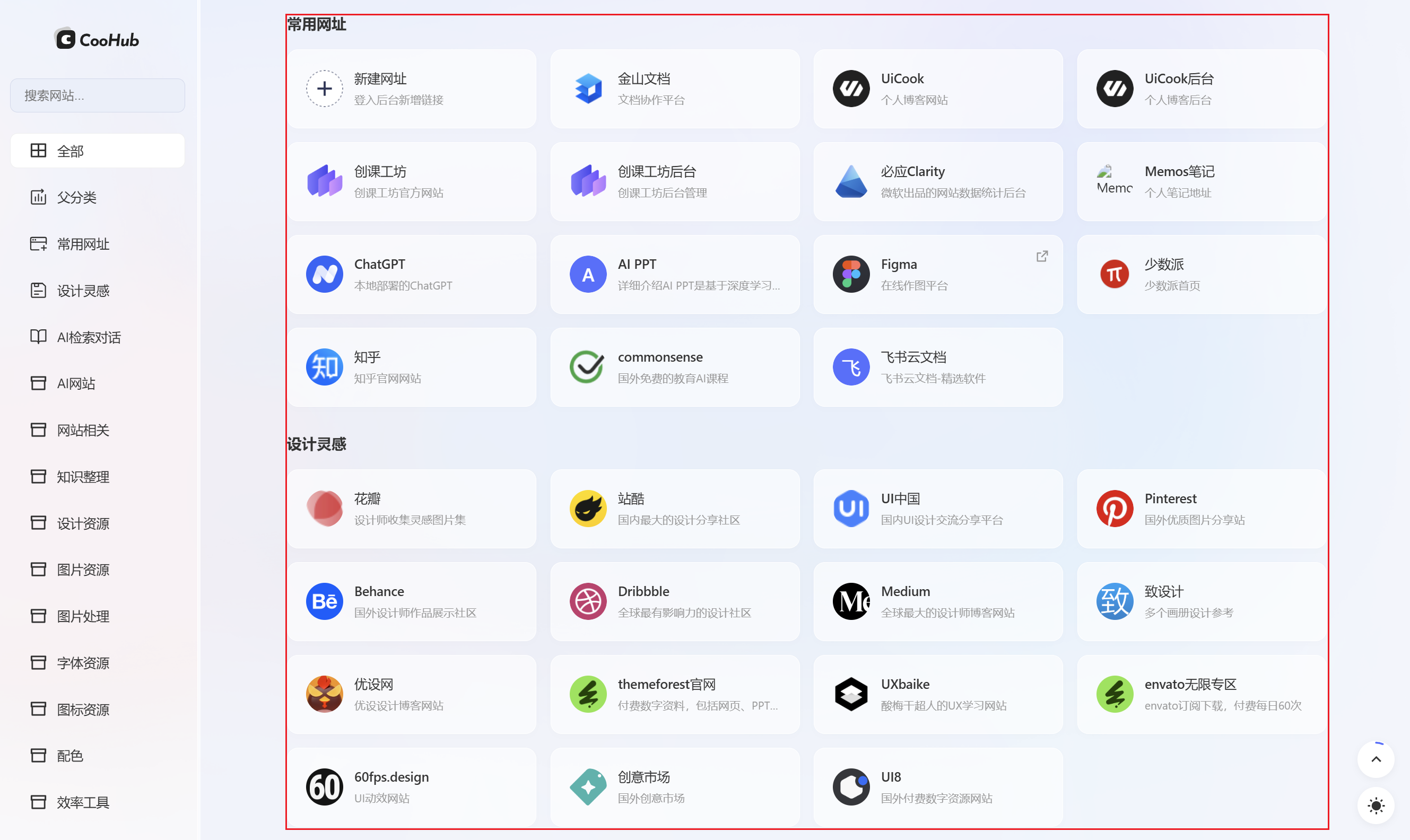
右侧卡片区、以及详情页的宽度有4个选项设置,分别是1200px、1400px、1600px、以及100%。默认为1600px,则页面右侧内容区最大宽度为1600px;

卡片列数设置
桌面端最大列数:卡片显示的最多列数,默认为4列;
手机端最小列数:可以设置移动端显示1列或2列;

卡片点击行为
卡片支持3种点击行为,分别是跳转链接、打开详情、打开详情+跳转链接;
- 跳转链接:点击卡片直接跳转到对应的网址;
- 打开详情:点击卡片进入网址的详情页,页面顶部提供【跳转网址】和【复制网址】的按钮。
- 打开详情+跳转链接:点击卡片进入网址的详情页,点击卡片右上角的图标跳转到对应的网页。

顶部图片入口
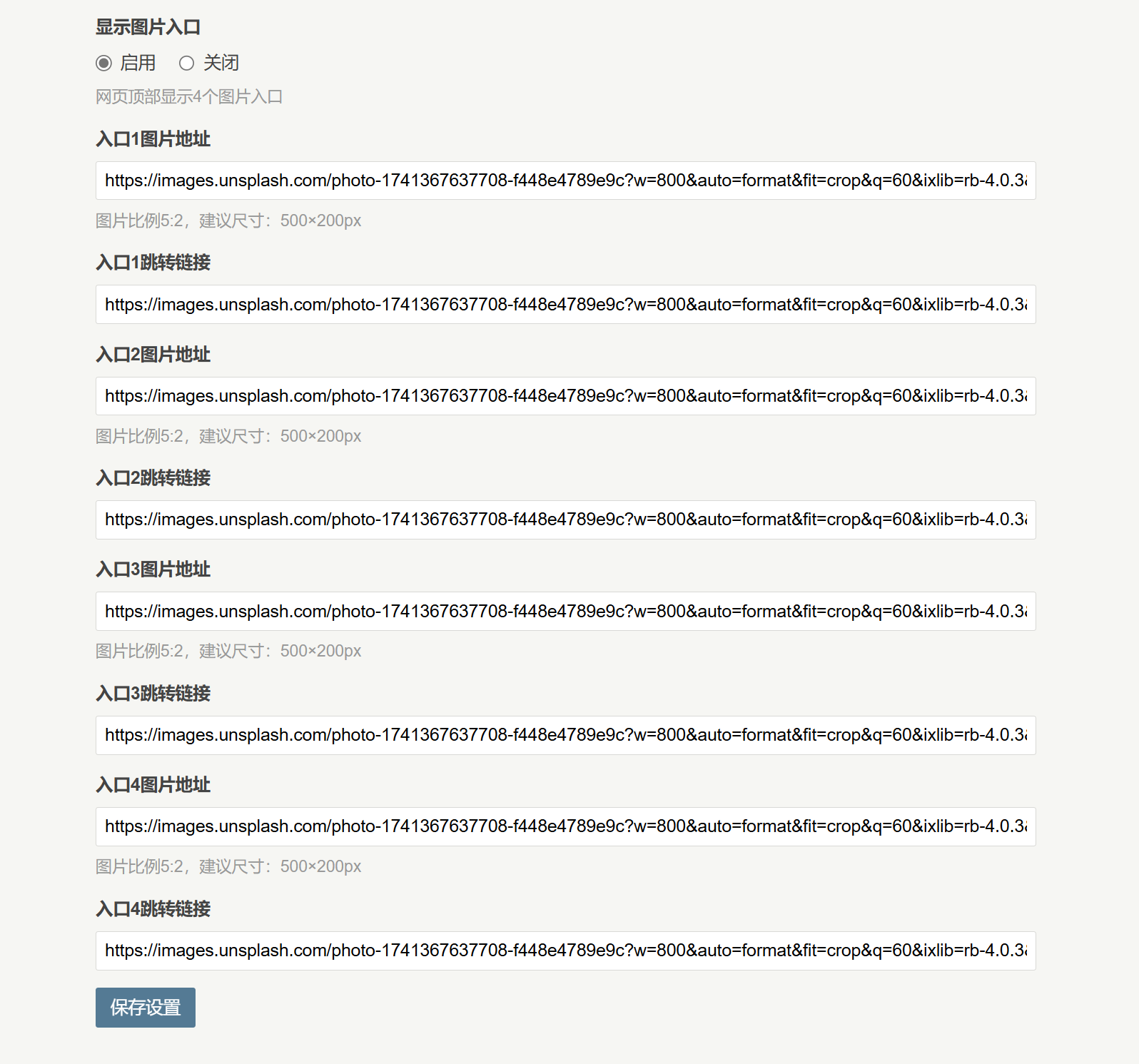
可以设置是否展示顶部的4个图片入口。开启图片入口后,需填写完整的图片地址、跳转地址。
分类栏图标
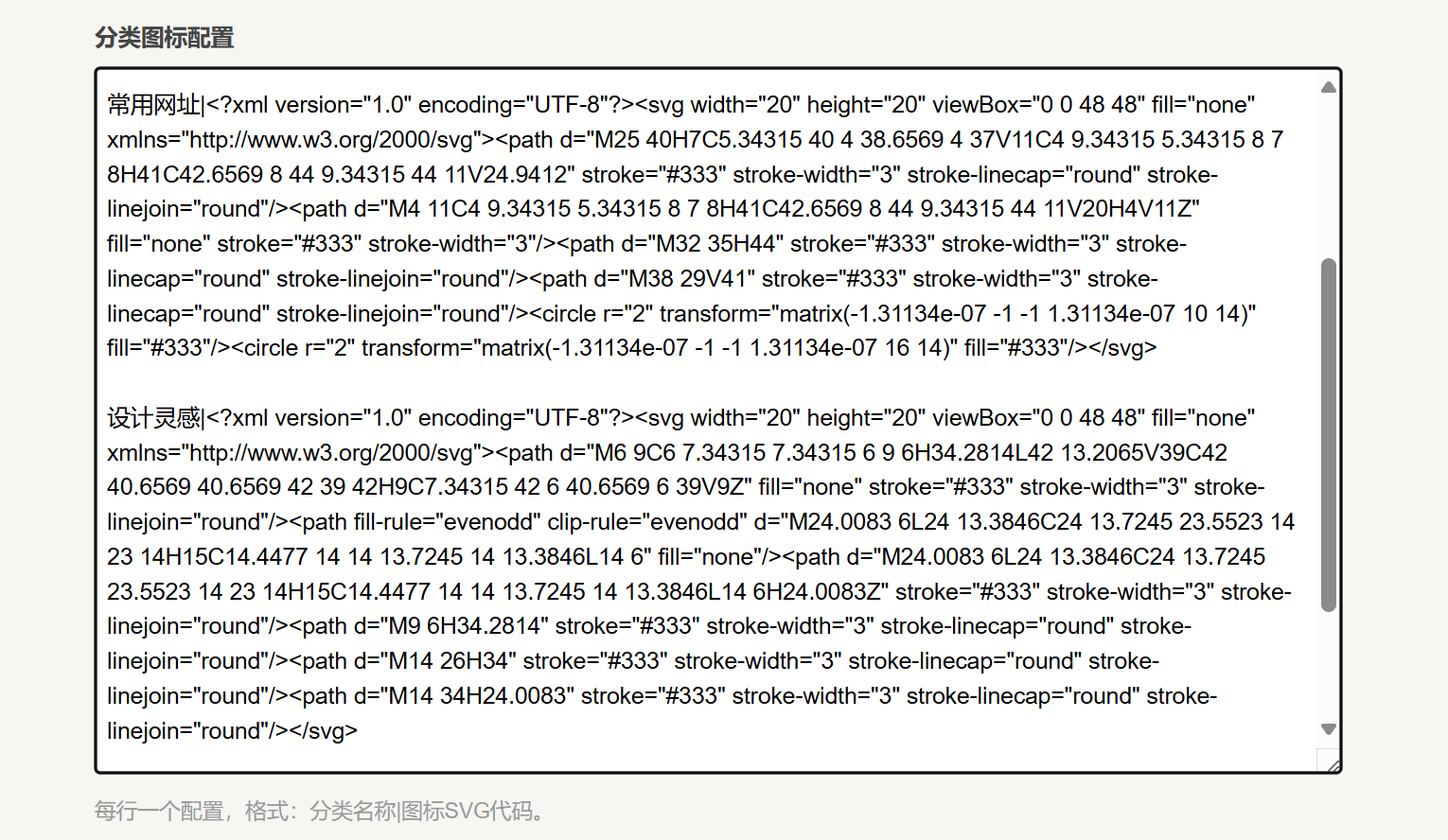
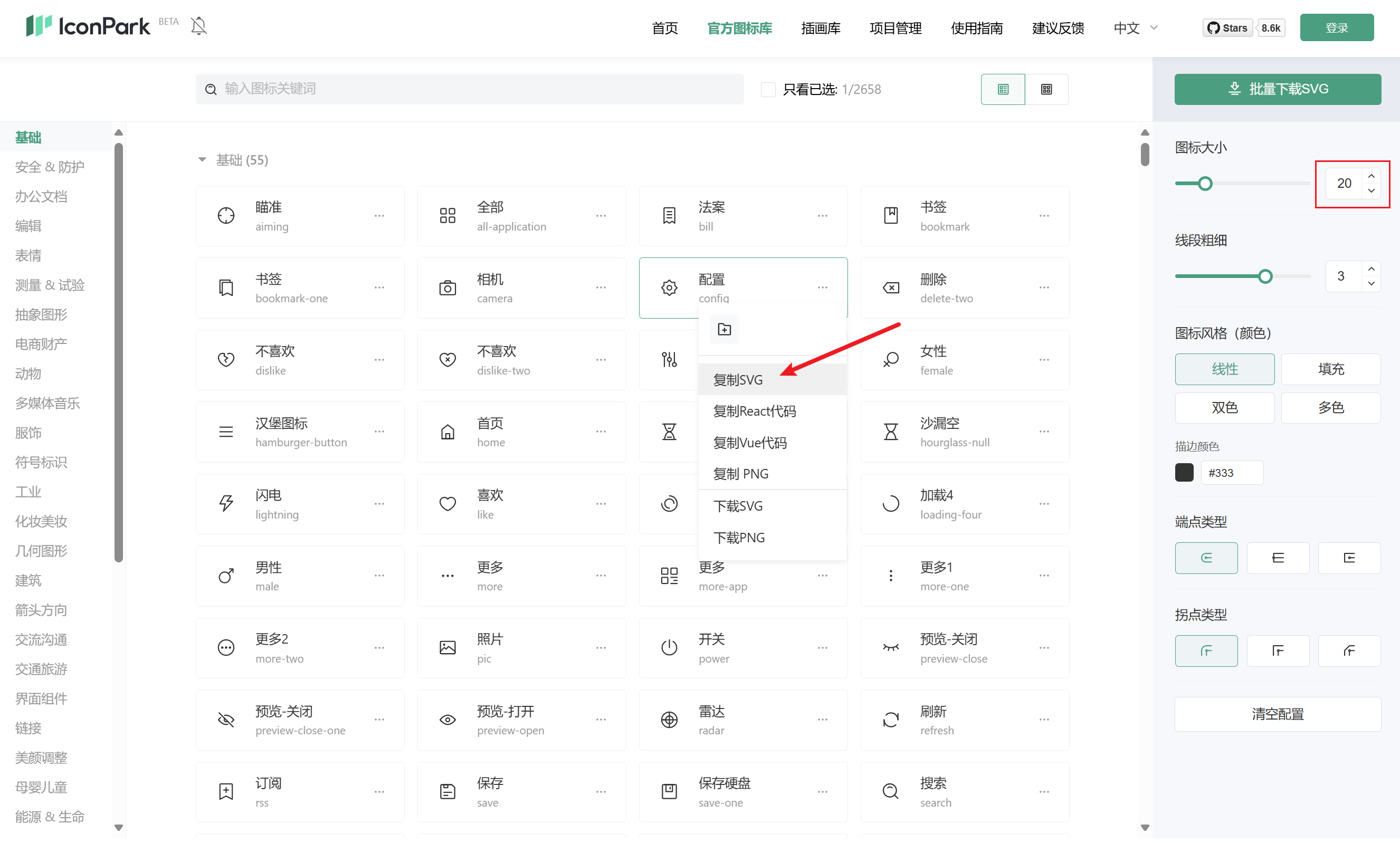
输入“分类名称|SVG图标代码”完成分类栏图标的更新,如留空则使用默认图标。SVG图标可以通过iconpark、iconfont等图标网站复制。图标尺寸推荐20x20,颜色#333333,直接复制SVG图标填入输入框即可。
底部分类栏设置
可以输入分类的序号,以英文“,”进行分隔,推荐填写6个分类,页面较为美观;


子分类设置
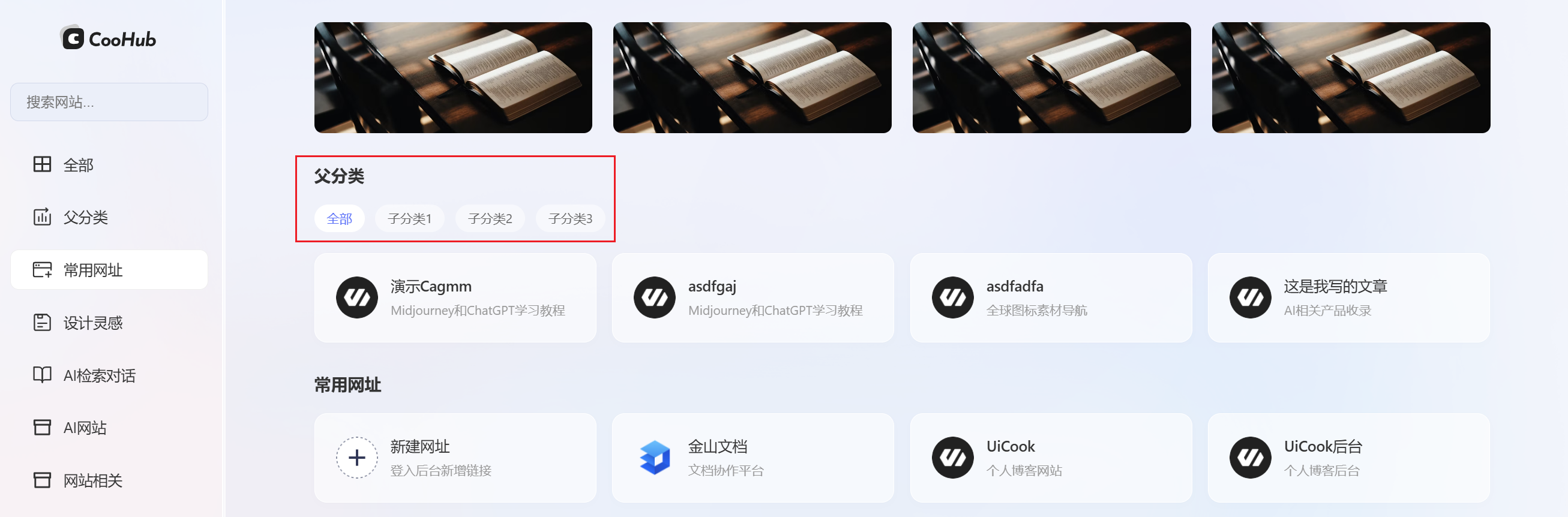
如果该网址属于子分类下,只需要勾选该子分类即可,不需要勾选父分类,否则只会显示在【全部】的子分类下。
三、网址详情说明
网站基本信息
网址图标:对应首页卡片列表、网址详情页简介的图标;
网址链接:跳转的网站地址;
网址描述:卡片列表和详情页简介的说明文案;
网站详情页:即文章的正文,可通过Markdown形式填写内容;

详情页SEO信息
- SEO标题:详情页的标题,如没有填写则显示为文字的标题
- SEO关键词:详情页的关键词,通过英文“,”进行分隔,有助于文章的关键词收录;
- SEO描述:详情页的描述,通常是简单的一段话描述,同样有助于文章收录;

网址卡片排序
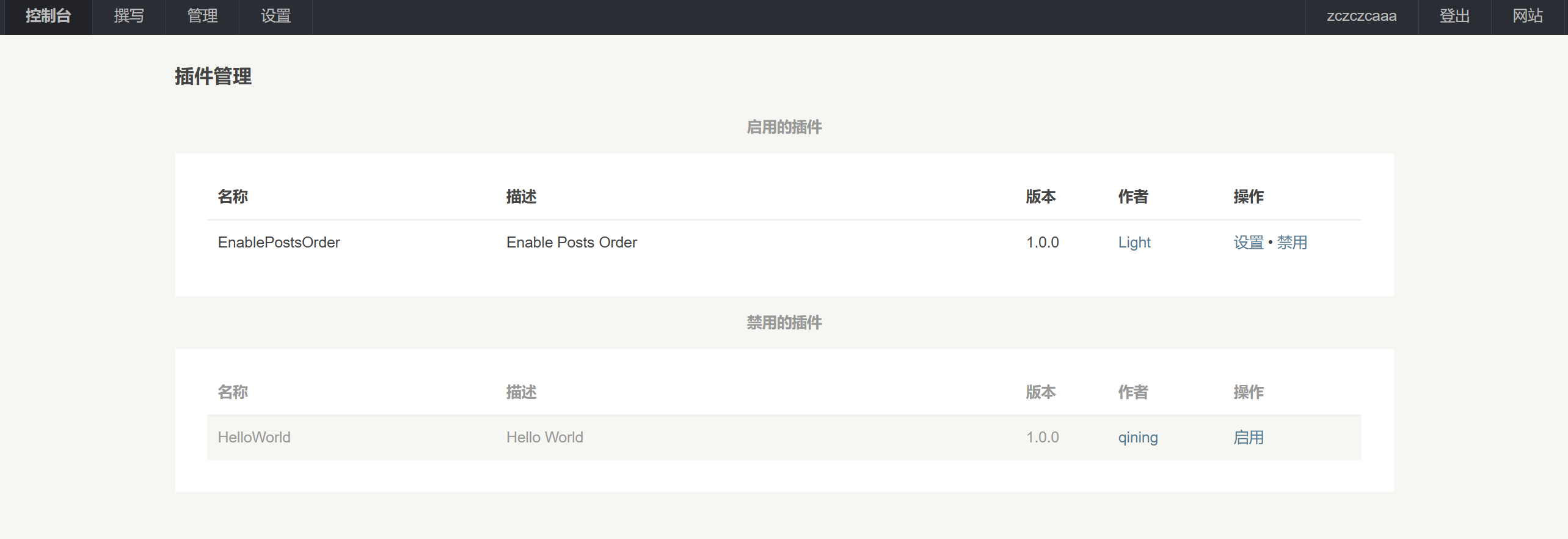
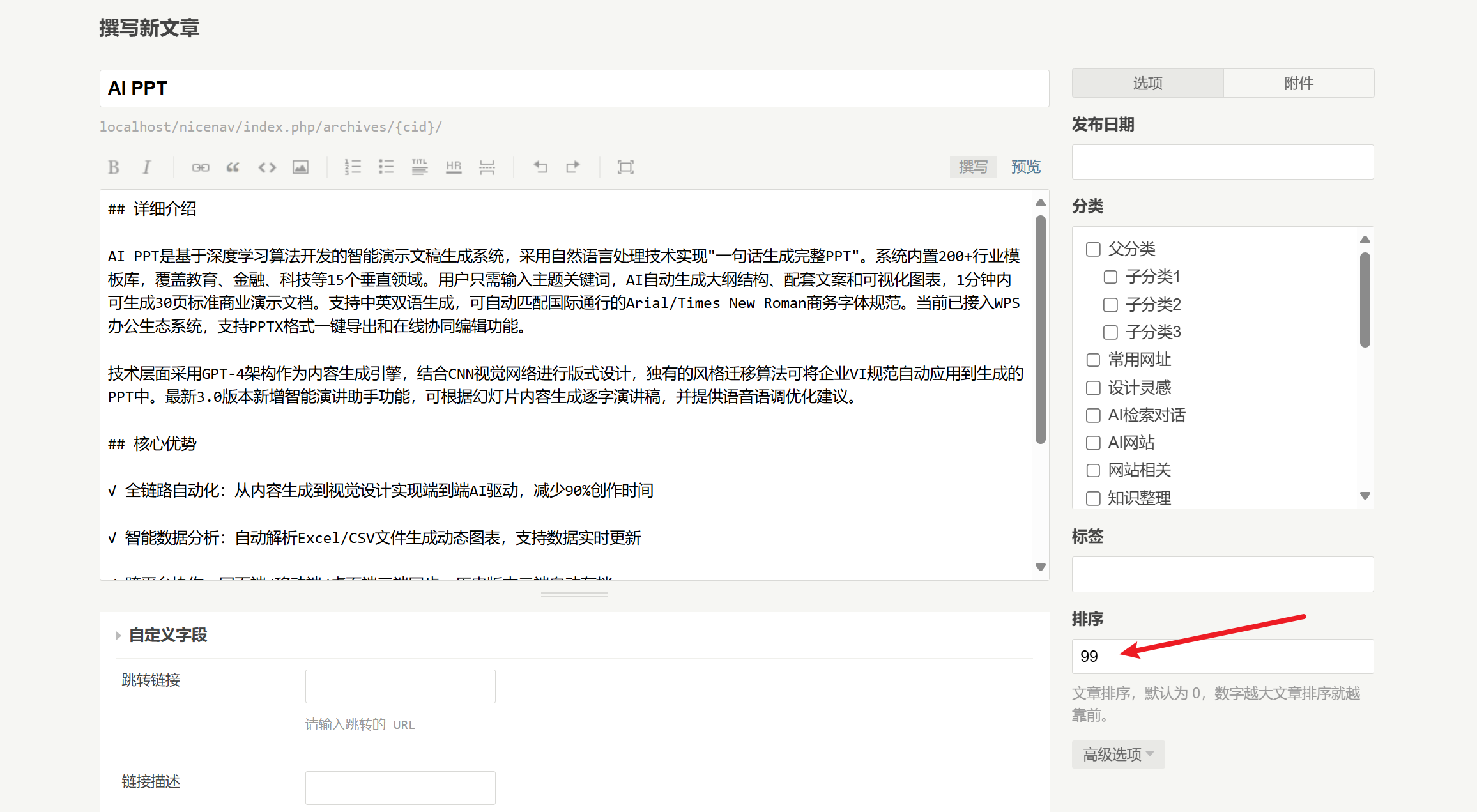
安装、启用EnablePostsOrder插件,然后在文章页面右侧输入数字来进行排序,数字越大则越靠前;
四、开启你的高效之旅
通过上面的步骤,相信你已经成功搭建了一个简洁美观的网址导航页面。你还可以把这个页面设置为起始页或主页,每次启动时或点击主页图标,可以快速进入导航页面。
评论
暂无评论